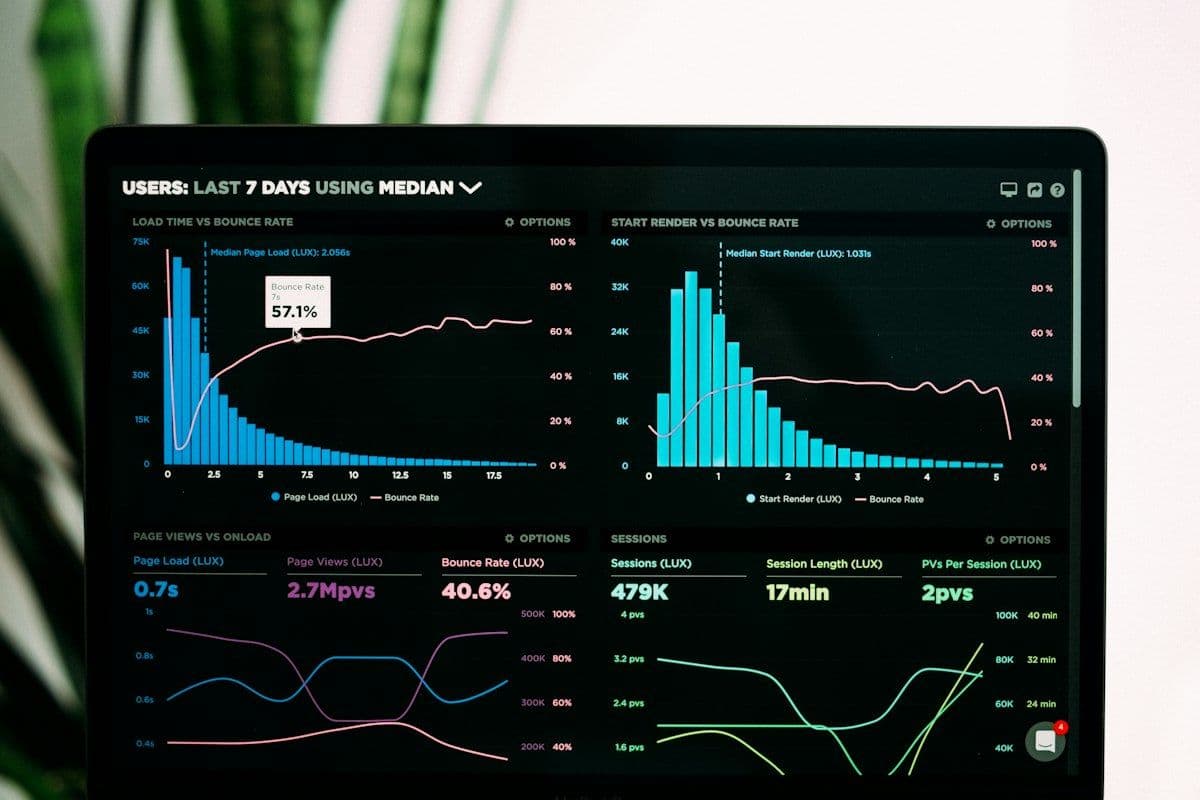
Si buscaste "Looker Studio" y llegaste confundido porque ahora aparece como "Data Studio", no es un error tuyo: Google le devolvió el nombre original el 11 de abril de 2026, después de tres años y medio llamándolo Looker Studio. Es la misma herramienta gratuita de siempre, con varias funciones nuevas encima. Esto es cómo armar tu primer dashboard con lo que hay disponible hoy.
Por qué volvió a llamarse Data Studio
En 2022 Google la rebautizó Looker Studio para alinearla con la marca Looker, que había comprado años antes. El cambio de abril de 2026 la devuelve a su nombre original y convierte la página de inicio en un hub único para reportes, fuentes de datos, asistentes conversacionales de BigQuery y apps de datos hechas en notebooks de Colab. Para ti como usuario, el único cambio real es el nombre y un home rediseñado; el editor de reportes funciona igual.
El curso Visualización de Datos con Google Data Studio enseña la herramienta de cero: desde conectar tu primera fuente hasta compartir un reporte programado, en 5 módulos y 32 clases.
Paso a paso: tu primer dashboard
- ▸Conecta una fuente: Google Sheets para empezar rápido, o BigQuery/Google Analytics/Ads si ya tienes datos ahí
- ▸Arma 2-3 tarjetas de KPI con las métricas que de verdad revisa tu equipo cada semana
- ▸Agrega un gráfico de serie temporal para ver tendencia y una tabla o gráfico de barras para comparar categorías
- ▸Crea un campo calculado si necesitas una métrica que no viene lista en la fuente (margen, tasa de conversión, etc.)
- ▸Agrega un selector de fecha y uno de categoría para que el reporte sirva para más de una pregunta
- ▸Comparte el reporte o prográmalo para que llegue por correo cada semana
Un error típico de principiante es llenar el dashboard de gráficos desde el minuto uno. Mejor arma primero las 2-3 tarjetas de KPI y el gráfico de tendencia, enséñaselo a quien lo va a usar, y recién ahí agrega lo demás según lo que realmente pida. Un dashboard con 15 gráficos que nadie mira vale menos que uno con 4 que se revisan todos los lunes.
Las funciones nuevas que cambian cómo armas un dashboard
Entre enero y marzo de 2026, Google metió varias actualizaciones que vale la pena conocer antes de armar tu reporte:
- ▸Filtrado entre distintas fuentes de datos: antes un control de filtro solo afectaba a los gráficos conectados a la misma fuente, ahora puede cruzar varias
- ▸Mostrar/ocultar componentes por usuario: puedes ocultar un gráfico para todos o mostrarlo solo a personas específicas
- ▸Gráfico de histograma nativo, para ver cómo se distribuyen tus datos sin armarlo a mano
- ▸Razonamiento de Conversational Analytics: cuando le preguntas algo en lenguaje natural, ahora te explica en texto plano cómo interpretó tu pregunta antes de darte el resultado
- ▸Exportar cualquier gráfico como imagen PNG directo desde el reporte
- ▸Mejoras al conector de CSV, ahora disponibles para todos los usuarios y no solo para cuentas Pro
El filtrado entre fuentes es el que más cambia el día a día: antes, si tenías un gráfico de Analytics y otro de Sheets en el mismo reporte, un filtro no podía afectar a los dos a la vez. Ahora sí, lo que significa que puedes armar un dashboard de verdad unificado en vez de dos secciones que funcionan por separado. Y la explicación de Conversational Analytics ayuda bastante cuando compartes el reporte con alguien que no sabe cómo se construyó la métrica: ya no tienes que estar ahí para explicar qué significa cada número.
Cuándo conviene Data Studio y cuándo no
Es honesto decir que Data Studio no reemplaza a Power BI en todo. Gana cuando tu stack ya es de Google (Sheets, BigQuery, Analytics, Ads) y necesitas algo gratis y rápido de compartir con un link. Pierde cuando necesitas modelado de datos pesado tipo DAX, o cuando tu empresa ya pagó licencias de Power BI y quiere todo centralizado ahí. Si estás empezando y quieres la versión más corta posible antes de ir al curso completo, hay una Introducción a Looker Studio pensada para eso.
Si tu meta es convertirte en Analista de Datos y Data Studio es solo una pieza del rompecabezas (junto con SQL, Python y Power BI), la ruta Analista de Datos con IA te da el mapa completo en vez de aprender cada herramienta por separado y sin orden.
Lo que nadie te dice al empezar: el 80% del tiempo de un dashboard no se va en los gráficos, se va en dejar limpia la fuente de datos antes de conectarla. Si tu hoja de Sheets tiene columnas con formatos mezclados, vas a pasar más tiempo arreglando eso que diseñando el reporte en sí.