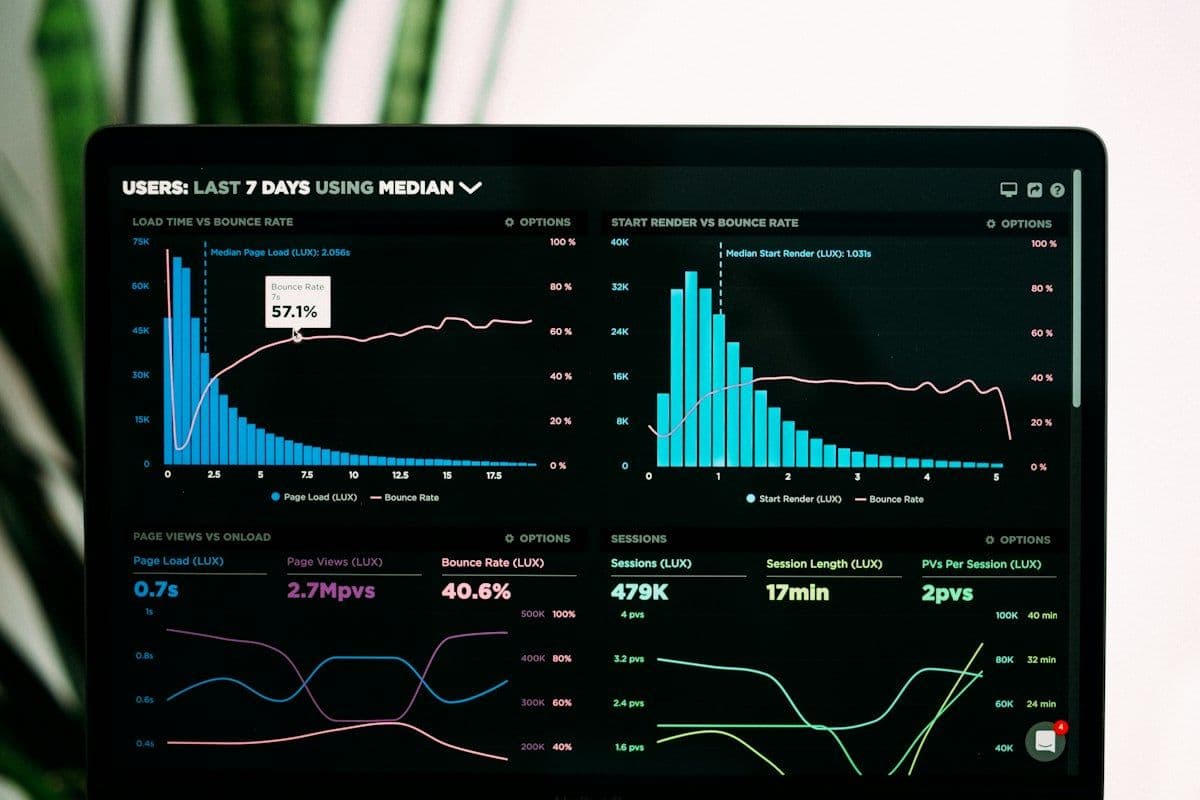
Si manejas un presupuesto de Google Ads y cada mes armas el reporte a mano copiando números de tres pestañas distintas, el problema no es tu Excel: es que no has conectado Google Ads y GA4 directo a Looker Studio. En menos de una hora puedes tener un dashboard que se actualiza solo y responde la pregunta que realmente importa: ¿cuánto gasté y cuánto volvió en ventas o leads?
Por qué un dashboard de marketing no es lo mismo que uno genérico
Un dashboard genérico muestra sesiones, usuarios y páginas vistas. Un dashboard de ROI de marketing conecta el gasto (Google Ads) con el resultado (conversiones de GA4) en la misma vista, con una métrica calculada que haga la división por ti. Si tu jefe o tu cliente tiene que sumar dos reportes distintos para saber si la campaña funcionó, el dashboard aún no está terminado.
Los tres conectores que necesitas
- ▸Google Ads: gasto diario, clics e impresiones por campaña. Es el conector nativo más directo de Looker Studio, no necesitas exportar nada a mano.
- ▸Google Analytics 4: conversiones, ingresos y el canal de adquisición de cada sesión. Aquí vive el “qué pasó después del clic”.
- ▸Google Sheets (opcional): útil cuando necesitas mezclar una meta de ventas offline o un costo que no vive en ninguna plataforma de Google.
Conectar las tres fuentes y combinarlas sin que el dashboard se rompa cada vez que cambias un filtro es justo lo que enseña Visualización de Datos con Google Data Studio, curso básico de 32 clases centrado en Looker Studio (el mismo Data Studio, renombrado por Google).
El campo calculado que resuelve el 80% del dashboard
La métrica que todo cliente pregunta primero es el ROAS (retorno sobre la inversión publicitaria). En Looker Studio se arma como un campo calculado que divide los ingresos de GA4 entre el gasto de Google Ads:
ROAS = SUM(Ingresos por conversión) / SUM(Costo de Google Ads)
Una vez armado ese campo, puedes desglosarlo por campaña, por día o por dispositivo sin tocar una fórmula de Excel nunca más. El error más común es mezclar la moneda de Ads con la de GA4 cuando la cuenta no está en la misma divisa — revisa eso antes de mostrarle el número a nadie.
Vale la pena también separar el ROAS por tipo de campaña — búsqueda, display, shopping — porque promediarlos todos junto esconde el dato más útil del reporte: cuál campaña está quemando presupuesto sin retorno y cuál merece más inversión.
Filtros y selectores: la diferencia entre un reporte y una herramienta
Un PDF estático se lee una vez y se archiva. Un dashboard con un selector de fecha y un filtro por campaña se vuelve una herramienta que tu cliente abre solo, sin escribirte para pedir “el dato de la semana pasada”. Agregar esos controles toma minutos y es lo que distingue un dashboard que se usa de uno que se manda una vez y se olvida.
El error que infla el ROAS sin que te des cuenta
Google Ads y GA4 no siempre cuentan la misma conversión de la misma forma — los modelos de atribución son distintos entre plataformas. Si mezclas el “ingreso por conversión” de GA4 con el “valor de conversión” que reporta Ads directamente, puedes terminar contando la misma venta dos veces y mostrando un ROAS que no existe. La solución más simple: elige una sola fuente de verdad para el ingreso (normalmente GA4) y usa Ads solo para el gasto.
Reportes que se mandan solos
Una vez armado el dashboard, progámalo para que se envíe por correo cada lunes en PDF o como link en vivo. Es la diferencia entre mandarle un reporte a tu cliente y que tu cliente tenga acceso a sus propios números cuando quiera — y deja de ser tu trabajo mandar el recordatorio cada semana.
Cuándo Looker Studio se queda corto
Looker Studio es gratis y conecta bien con el ecosistema Google, pero si tu empresa ya tiene datos en SQL Server o necesita modelos de datos más complejos con DAX, Power BI suele ganar esa pelea. No son excluyentes: muchos equipos de marketing usan Looker Studio para el reporte rápido al cliente y Power BI para el análisis interno más profundo. Si te interesa ese segundo camino, la preparación para la certificación PL-300 de Power BI es el curso hermano dentro del área de Data Analyst.
Lo que te llevas
Visualización de Datos con Google Data Studio tiene certificado y proyectos prácticos, y es parte de la ruta Analista de Datos con IA de DataPath. Si tu trabajo hoy incluye armar reportes de marketing a mano, este es el curso más corto que vas a tomar con el mayor ahorro de horas por semana.